Cette ouverture doit-elle être fermée ?
Une numérisation peut contenir des données de surface manquantes, mais une feuille, une coupe ou une pièce ouverte peut avoir des limites intentionnelles. Le remplissage des trous crée une nouvelle géométrie à travers une ouverture ; il ne peut pas récupérer la forme originale numérisée à partir de données absentes.
MeshRepair a deux contrôles distincts : Remplir les petits trous tente d'appliquer des correctifs éligibles, tandis que Exiger une surface fermée rejette un résultat qui comporte encore des bords de limite. L'activation du deuxième contrôle seul ne comble pas les trous.
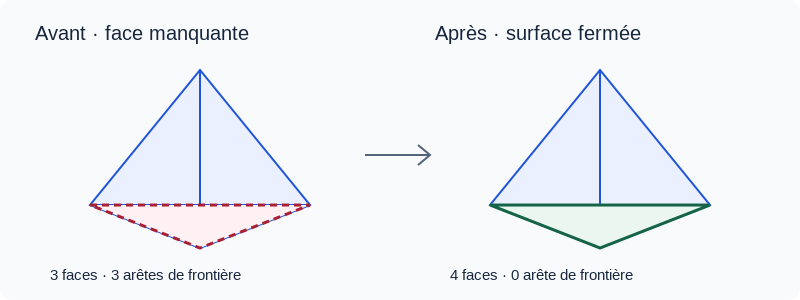
Exemple concret : une face triangulaire manquante
- Téléchargez le tétraèdre ouvert (OFF) et sélectionnez-le dans l'espace de travail.
- Activez Remplir les petits trous. Définissez la Zone de patch maximale sur 0,5.
- Ouvrez Plus de contrôle et activez Exiger une surface fermée. Laissez la simplification désactivée et conservez Préserver les surfaces.
- Exécutez la réparation et comparez les vues originales et réparées. Inspectez les diagnostics de sortie enregistrés, puis téléchargez le STL/PLY.
| Vérifier | Entrée | Sortie enregistrée |
|---|---|---|
| Faces | 3 | 4 |
| Arêtes de limite | 3 | 0 |
| Trous éligibles | 1 | 0 |
| Valable avec surface fermée requise | Non | Oui |
Choisissez le seuil de surface dans les unités de votre maillage
Le seuil utilise des unités de coordonnées au carré. Si les coordonnées représentent des millimètres, la surface est en millimètres carrés. Les fichiers sans métadonnées d'unité sont interprétés dans leurs coordonnées existantes ; MeshRepair ne déduit ni ne convertit les unités.
La mise à l'échelle de chaque coordonnée par dix multiplie la zone du patch par cent. Le seuil de 0,5 de l'exemple deviendrait donc 50 après ce changement d'échelle. Choisissez un seuil pour l'ouverture que vous souhaitez fermer, puis inspectez le correctif généré.
L'éligibilité utilise une zone triangulaire conservatrice autour de chaque boucle de délimitation. Il ne s'agit pas d'un diamètre de trou ou d'une surface de patch minimale garantie. Les ouvertures concaves et non planaires peuvent avoir une surface de ventilation plus grande que leur ouverture apparente.
Pourquoi un trou pourrait-il subsister ?
- La boucle dépasse le seuil de zone ou la limite de patch prise en charge de 512 bords de limite.
- La limite ne forme pas une simple boucle éligible, ou la surface environnante présente d'autres défauts non résolus.
- Un correctif candidat échoue à la validation géométrique ou topologique.
Lorsqu'une surface fermée est requise, une ouverture restante provoque une défaillance. L'augmentation du seuil permet également des changements de surface plus importants, alors inspectez le modèle avant de l'essayer. Utilisez le guide non-manifold si la connectivité est le problème sous-jacent.
L’étanchéité est une exigence de nombreux processus d’impression. Elle ne garantit ni l’épaisseur correcte des parois, ni l’échelle, ni le comportement du matériau, ni la compatibilité du trancheur. Choisissez STL ou PLY et inspectez le fichier enregistré dans votre trancheur.
Remplir un trou éligible ↗Questions sur le remplissage des trous dans le maillage
La surface fermée requiert-elle de remplir tous les trous ?
Non. Il vérifie le résultat pour les bords des limites. Remplir les petits trous est une opération distincte limitée par le paramètre de zone de patch et les conditions de boucle prises en charge. S'il reste une ouverture requise, l'exécution échoue. Utilisez les étapes de dépannage des surfaces fermées.
Un résultat étanche garantit-il une impression réussie ?
Non. Vérifiez aussi les intersections, la forme souhaitée, les dimensions physiques, les parois et l’aperçu du trancheur. Suivez la liste de vérification avant tranchage après avoir enregistré le résultat et, si nécessaire, converti le fichier de sortie.